
1 Introduzione
L'app BWA (Balboa Water App) permette di controllare la minipiscina direttamente dallo smartphone o tablet. Disponibile per iOS e Android, consente di gestire temperatura, pompe, luci e altre funzioni ovunque ci si trovi.
L'app offre tre modalità di connessione:
- Initial Setup - Connessione diretta al modulo WiFi (nelle vicinanze della minipiscina)
- Local Connect - Connessione tramite la rete WiFi di casa
- Cloud Connect - Connessione remota da qualsiasi luogo via internet (3G/4G/WiFi)
1.1 Download dell'App
L'app BWA è disponibile gratuitamente:
- iOS: App Store - cerca "BWA" o "Balboa Water"
- Android: Google Play Store - cerca "BWA" o "Balboa Water"
2 Requisiti del Router WiFi
Prima di procedere con la configurazione, verificare che il router di casa soddisfi i seguenti requisiti:
| Requisito | Specifica |
|---|---|
| Frequenza | 2.4 GHz (le reti 5 GHz non sono supportate) |
| Standard WiFi | 802.11 b/g/n |
| Sicurezza | Open, WEP, WPA o WPA2 |
| Canali | 1-11 |
| Potenza segnale | -50 dBm o superiore (consigliato) |
ATTENZIONE: I seguenti tipi di rete NON sono supportati:
- Reti a 5 GHz
- Router mesh
- Reti guest con pagina di login (captive portal)
- Reti enterprise con autenticazione 802.1X, RADIUS o certificati
3 Step: Initial Setup (Configurazione Iniziale)
L'Initial Setup stabilisce la prima connessione diretta tra lo smartphone e il modulo WiFi della minipiscina.
3.1 Prerequisiti
- Verificare che il modulo WiFi sia collegato alla centralina Balboa BP
- La minipiscina deve essere accesa e funzionante
- Posizionarsi nelle vicinanze della minipiscina
3.2 Procedura
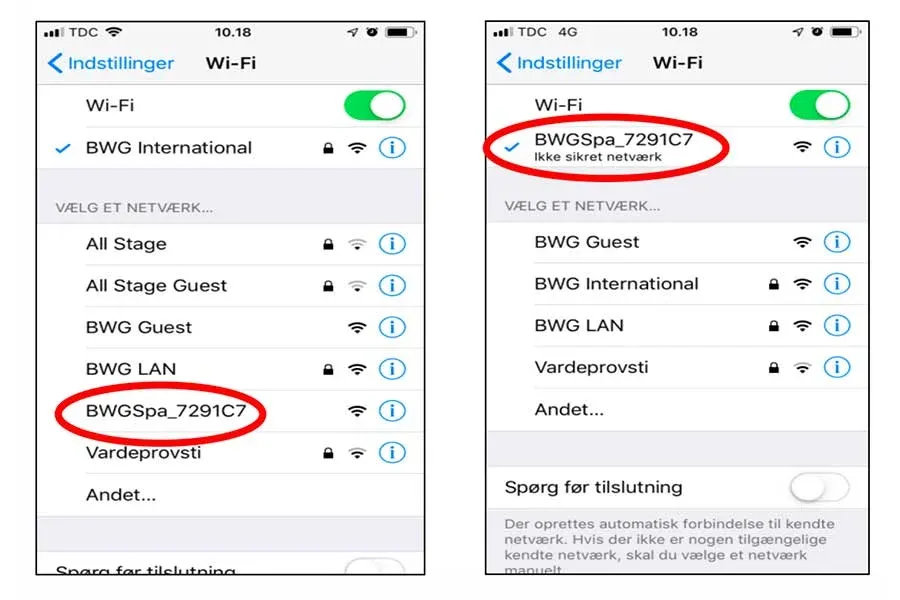
- Aprire le Impostazioni WiFi del dispositivo (non l'app BWA)
- Cercare la rete BWGSpa_xxxxxx (dove xxxxxx è un codice univoco)
- Connettersi a questa rete (non richiede password)
- Aprire l'app BWA
- Premere Menu e selezionare INITIAL SETUP
- Seguire le istruzioni a schermo
Se la connessione è riuscita, in alto a destra dell'app apparirà il nome della rete BWGSpa_xxxxxx.
3.3 Verifica della Connessione
Per verificare che la connessione funzioni correttamente:
- Provare ad accendere e spegnere le pompe dall'app
- Verificare che la temperatura visualizzata corrisponda a quella del display
- Testare l'accensione delle luci (se presenti)
4 Step: Local Connect (Connessione Locale)
Il Local Connect permette di controllare la minipiscina quando si è connessi alla rete WiFi di casa, senza dover essere nelle immediate vicinanze.
4.1 Procedura
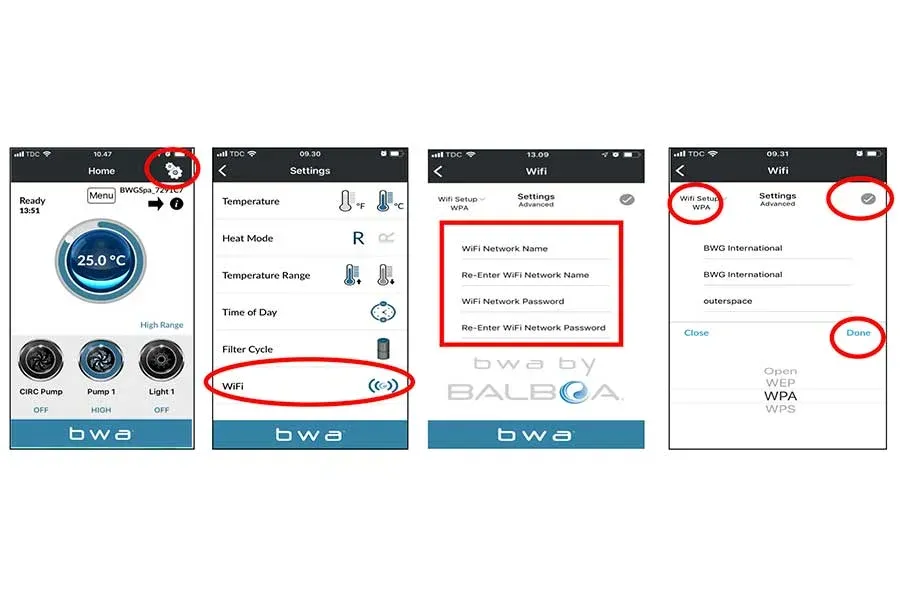
- Mentre si è connessi tramite Initial Setup, premere l'icona Impostazioni (ingranaggio)
- Selezionare WiFi
- Inserire il Nome della rete WiFi di casa (WiFi Network Name)
- Reinserire il nome per conferma (Re-Enter WiFi Network Name)
- Inserire la Password della rete WiFi
- Reinserire la password per conferma
- Selezionare il tipo di sicurezza della rete (Open/WEP/WPA/WPS)
- Premere il segno di spunta e poi Done
NOTA: Nome rete e password sono case-sensitive (maiuscole e minuscole fanno differenza).
4.2 Completamento della Configurazione
- Premere OK quando richiesto
- Attendere 1-2 minuti per il completamento della connessione
- Verificare che il dispositivo si sia riconnesso alla rete WiFi di casa
- La rete BWGSpa_xxxxxx non sarà più visibile
- Aprire l'app BWA e premere LOCAL CONNECT
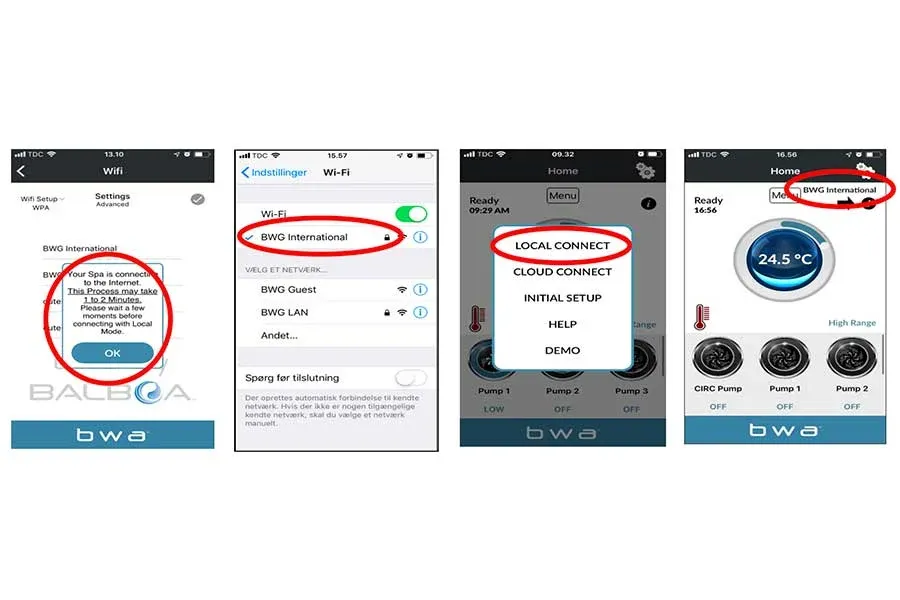
Se la connessione è riuscita, in alto a destra dell'app apparirà il nome della rete WiFi di casa.
5 Step: Cloud Connect (Connessione Remota)
Il Cloud Connect permette di controllare la minipiscina da qualsiasi luogo nel mondo, utilizzando la connessione dati mobile (3G/4G) o qualsiasi rete WiFi.
5.1 Creazione Account
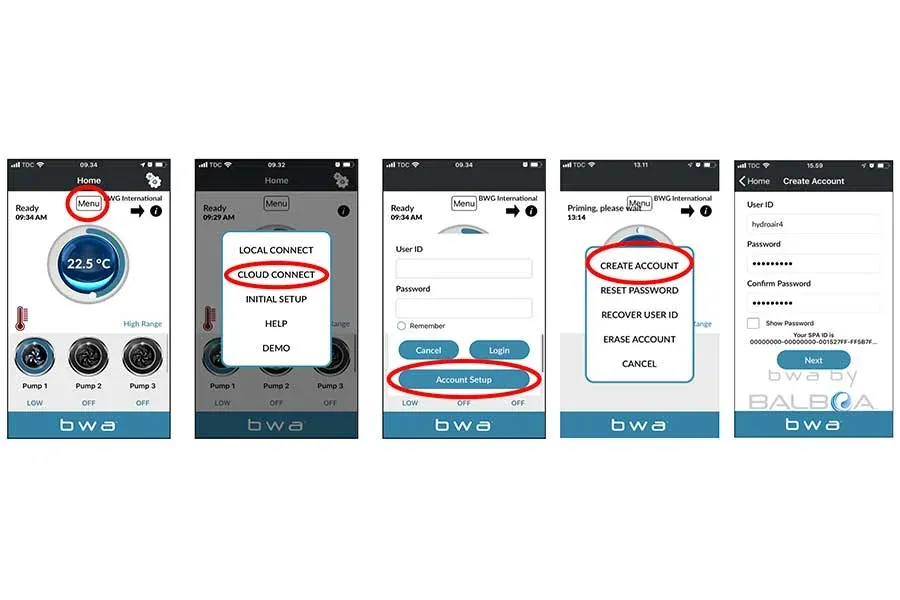
- Mentre si è connessi tramite Local Connect, premere Menu
- Selezionare CLOUD CONNECT
- Premere Account Setup
- Selezionare CREATE ACCOUNT
- Scegliere un User ID (nome utente)
- Scegliere una Password
- Confermare la password
- Premere Next
5.2 Domande di Sicurezza
Rispondere alle 5 domande di sicurezza. Queste serviranno per recuperare l'account in caso di password dimenticata.
- What is your favorite outdoor activity?
- Who is your favorite actor?
- Where is your favorite vacation?
- Who is your favorite music singer?
- (quinta domanda variabile)
Premere Create Account per completare la registrazione.
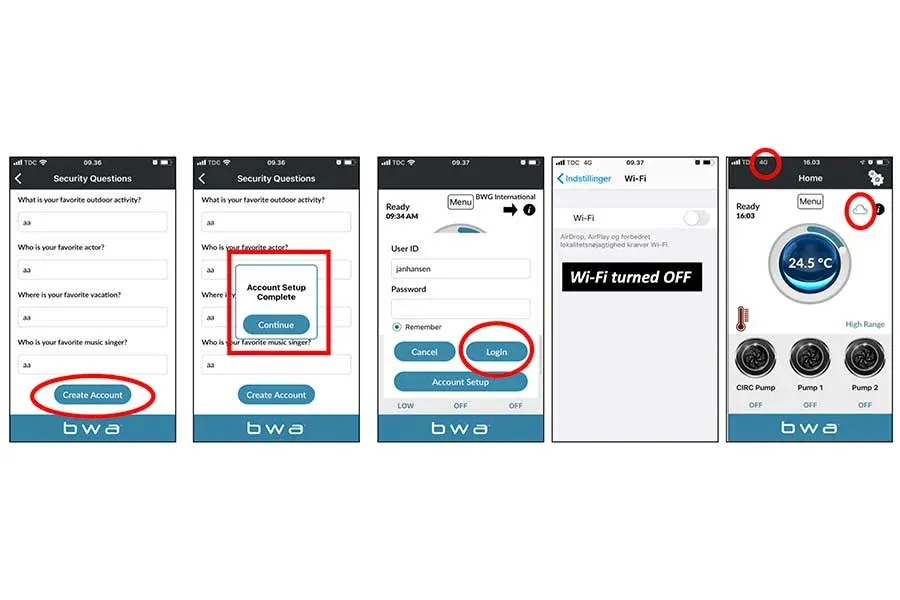
5.3 Accesso Cloud
- Inserire User ID e Password creati
- Selezionare Remember per salvare le credenziali
- Premere Login
Se la connessione è riuscita, in alto a destra dell'app apparirà l'icona di una nuvola.
5.4 Verifica Cloud Connect
Per verificare che il Cloud Connect funzioni:
- Disattivare il WiFi sul dispositivo
- Utilizzare solo la connessione dati mobile (3G/4G)
- Aprire l'app BWA e premere CLOUD CONNECT
- Effettuare il login con le credenziali create
- Verificare che sia possibile controllare la minipiscina
6 Gestione Account
6.1 Reset Password
Se si dimentica la password:
- Premere CLOUD CONNECT
- Premere Account Setup
- Selezionare RESET PASSWORD
- Seguire le istruzioni e rispondere alle domande di sicurezza
6.2 Recupero User ID
Se si dimentica lo User ID:
- Premere CLOUD CONNECT
- Premere Account Setup
- Selezionare RECOVER USER ID
- Seguire le istruzioni
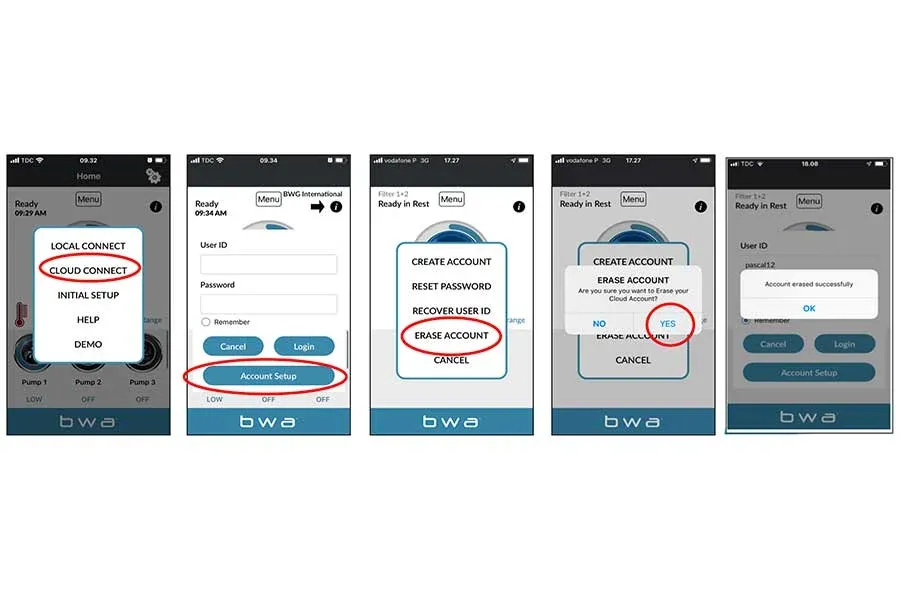
6.3 Eliminazione Account
Per eliminare l'account cloud:
- Premere CLOUD CONNECT
- Premere Account Setup
- Selezionare ERASE ACCOUNT
- Confermare premendo YES
NOTA: L'eliminazione dell'account è irreversibile. Sarà necessario creare un nuovo account per utilizzare il Cloud Connect.
7 Reset del Modulo WiFi
Se si verificano problemi di connessione persistenti, potrebbe essere necessario resettare il modulo WiFi.
7.1 Informazioni per il Reset
Per richiedere il reset del modulo, fornire all'assistenza:
- Il codice SSID (BWGSpa_xxxxxx) riportato sull'etichetta del modulo
- Il numero di serie (S/N) riportato sull'etichetta del modulo
Queste informazioni si trovano sull'etichetta adesiva presente sul modulo WiFi, accessibile aprendo il vano tecnico della minipiscina.
8 Risoluzione Problemi
8.1 La rete BWGSpa_xxxxxx non appare
- Verificare che il modulo WiFi sia correttamente collegato alla centralina
- Verificare che la minipiscina sia accesa
- Avvicinarsi alla minipiscina
- Provare a spegnere e riaccendere la minipiscina
8.2 Errore durante il Local Connect
- Verificare che nome rete e password siano corretti (attenzione a maiuscole/minuscole)
- Verificare che il router utilizzi la banda 2.4 GHz
- Verificare che il router non sia un sistema mesh
- Controllare che il segnale WiFi sia sufficientemente forte nella posizione della minipiscina
8.3 Cloud Connect non funziona
- Verificare che il Local Connect funzioni correttamente
- Verificare le credenziali di accesso
- Controllare la connessione internet del dispositivo
- Provare a disconnettersi e riconnettersi
8.4 L'app non risponde ai comandi
- Attendere qualche secondo, potrebbe esserci latenza di rete
- Verificare la connessione (Initial Setup/Local/Cloud)
- Chiudere e riaprire l'app
- Verificare che la minipiscina sia accesa e funzionante
9 Aiuto Integrato
L'app BWA include una sezione di aiuto con video tutorial. Per accedervi:
- Premere Menu
- Selezionare HELP
- Scegliere l'argomento desiderato per visualizzare il video corrispondente
Video disponibili:
- Overview (panoramica generale)
- Introduction (introduzione)
- Demo Mode (modalità demo)
- Initial Setup / Direct Mode
- Local Mode
- Account Setup & Cloud Connect
- Reset Password
- Lost Login ID
- Erase Account